설계 문제 입력
가이드 보기 ↗METHEUS 앱의 AI
목표와 조건을 대화창에 입력하면 METHEUS가 설계 문제를 정리하고 빠진 조건을 묻습니다. 설계 공간과 목표 자세는 FreeCAD에서 확인할 수 있습니다.
외부 AI 에이전트
외부 AI 에이전트가 요구사항을 정리하고 빠진 조건을 묻습니다. METHEUS 도구를 호출해 설계 문제를 CAD에 입력할 수 있습니다.
확인할 것
목표 움직임과 치수, 설치 공간, 고정 위치를 명확히 정하세요.
METHEUS를 사용하는 방법은 두 가지입니다. 앱에서 AI와 대화하며 설계하거나, Claude Desktop·Claude Code·Codex 같은 외부 AI 에이전트에 METHEUS Tool을 연결할 수 있습니다. 처음 사용한다면 방법 A를 추천합니다.
METHEUS 앱에서 AI와 대화하며 설계합니다. 설계 과정을 확인하고 방향을 조정하기 쉽습니다.
※ 방법 B보다 크레딧을 더 사용할 수 있습니다.
외부 AI 에이전트를 이미 쓰는 분Claude Desktop, Claude Code, Codex에서 METHEUS Tool을 호출해 CAD 작업을 진행합니다. METHEUS 앱이 FreeCAD 연결을 담당합니다.
앱 설치 → 로그인 → FreeCAD 연결 → 첫 설계 요청
Windows용 METHEUS 앱을 다운로드합니다.
앱 상단에 Restart to update가 표시되면 눌러 최신 버전으로 업데이트하세요.
METHEUS 계정으로 로그인한 뒤 작업 공간을 선택합니다.
METHEUS 앱과 FreeCAD를 연결해 CAD 작업을 준비합니다.
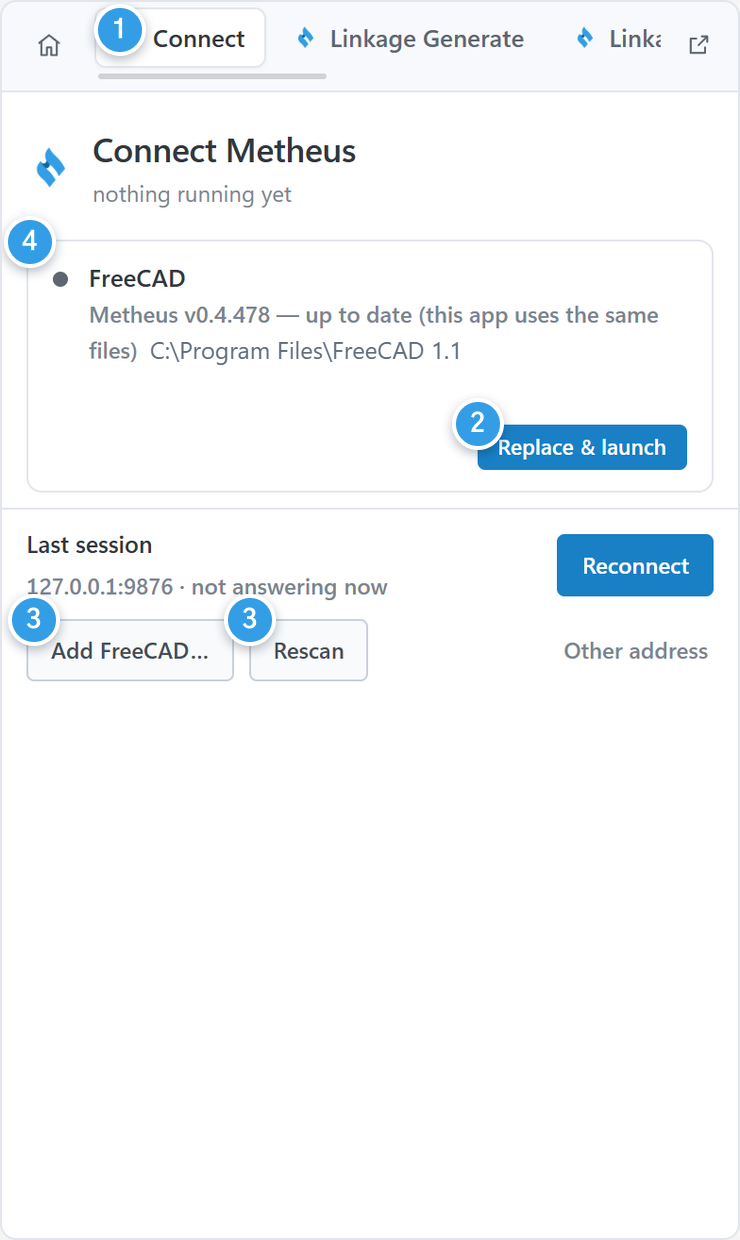
상단에 초록색 FreeCAD 표시가 보이면 연결된 것입니다. FreeCAD가 없다면 Install & launch를 누르거나 Open freecad.org에서 설치하세요.
만들고 싶은 제품과 조건을 대화창에 적어 보냅니다.
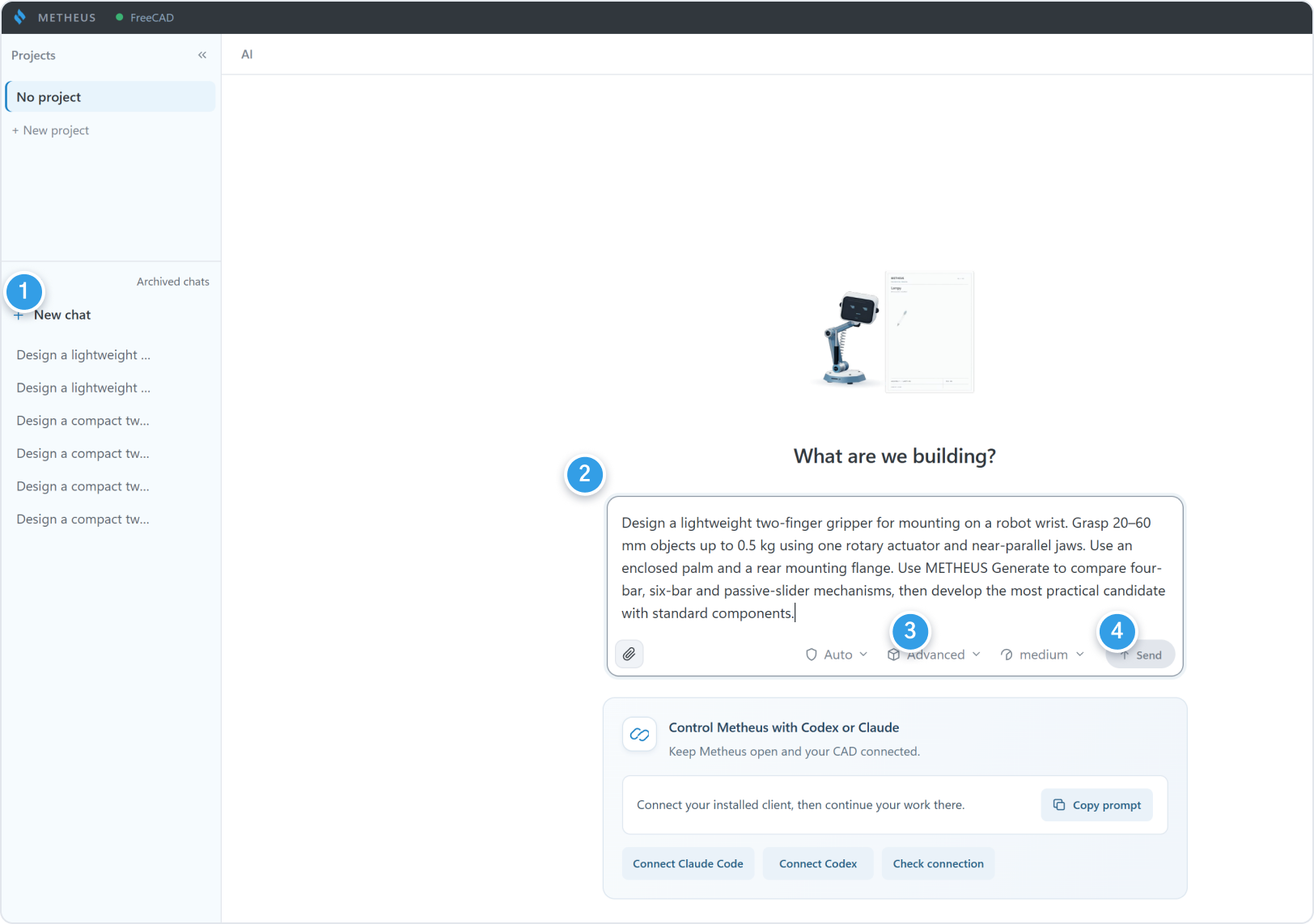
처음부터 모든 조건을 정할 필요는 없습니다. 필요한 정보가 있으면 METHEUS가 추가로 질문합니다. 이후 과정은 설계 단계별 가이드를 참고하세요.
설계 대화는 외부 AI 에이전트에서 진행하고, METHEUS 앱은 FreeCAD 연결과 도구 호출을 담당합니다.
외부 AI의 CAD 요청은 METHEUS 앱을 거쳐 FreeCAD로 전달됩니다. METHEUS에 로그인한 상태로 FreeCAD를 실행하면, 외부 AI 에이전트도 METHEUS 툴을 호출하여 설계 기능을 사용할 수 있습니다.
설정을 외부 AI 에이전트에 추가한 뒤 다시 시작합니다. 기존 설정은 그대로 유지하세요.
설계안 생성·최적화 기능을 사용하시려면 METHEUS 계정으로 로그인하고 작업 공간을 선택해야 합니다.
| 구분 | 방법 A · METHEUS 앱 | 방법 B · 외부 AI 에이전트 연결 |
|---|---|---|
| 설계 대화 | METHEUS 앱 | Claude Desktop·Claude Code·Codex 등 외부 AI |
| 특징 | 외부 AI 에이전트를 연결하지 않아도 앱에서 바로 설계할 수 있습니다. 설계 과정을 확인·조정하고 기록도 한곳에서 관리할 수 있습니다. | 기존에 사용하시던 AI 에이전트에서 METHEUS를 연결하여 그대로 사용할 수 있습니다. |
| 알아둘 점 | 방법 B보다 크레딧을 더 사용할 수 있습니다. 앱의 AI 사용량은 일간·주간 크레딧 한도에 반영됩니다. | 설계 결과가 사용하는 AI와 버전에 따라 달라질 수 있습니다. 대화 기록은 METHEUS에 저장되지 않습니다. |
| 추천 대상 | 처음 사용하시거나 외부 AI 에이전트 연결이 번거로운 분, 직관적인 화면에서 설계하고 기록을 한곳에 모으고 싶은 팀 | 이미 외부 AI 에이전트를 사용하며, 기존 작업 방식에 METHEUS의 설계 기능을 더하고 크레딧 비용을 줄이고 싶은 분 |
METHEUS 앱에서 설계 요구사항을 입력하고 설계 후보를 비교합니다. 형상과 움직임은 연결된 FreeCAD에서 확인할 수 있습니다.
설계 대화, CAD 연결, 후보 생성과 보고서 기능의 위치를 살펴보세요.
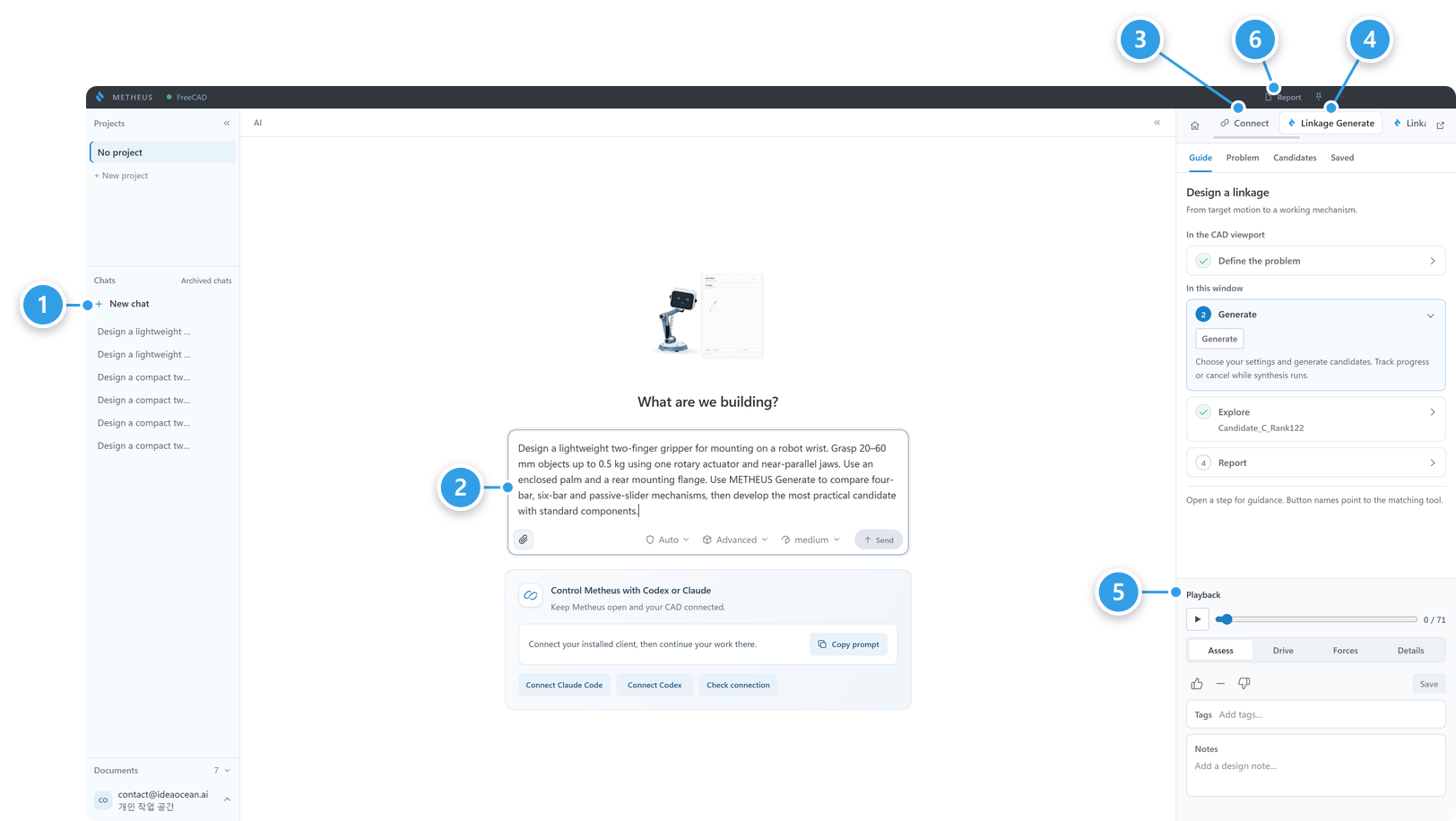
New project로 프로젝트를 만들고 관련 대화를 모아 관리합니다. 이전 대화를 다시 열어 설계를 이어갈 수 있습니다.
METHEUS에 설계 목표와 요구사항을 설명합니다. 결과를 확인하고 대화를 이어가며 설계 방향을 조정할 수 있습니다.
연결된 FreeCAD 문서와 연결 상태를 확인합니다. FreeCAD를 실행하거나 다시 연결할 수도 있습니다.
Problem의 도구로 문제 정의를 만들거나 고치고, Candidates에서 후보를 비교합니다. 저장한 후보는 Saved에서 다시 볼 수 있습니다.
재생 버튼이나 단계 슬라이더로 기구 동작을 확인합니다. Assess, Drive, Forces, Details에서 평가 결과와 구동·하중 정보를 살펴볼 수 있습니다.
요구사항과 설계안, 공학 해석 결과를 설계 보고서에서 함께 확인합니다.
FreeCAD 화면
모델 트리에서 기구와 부품을 선택하고, 표시 여부를 바꿔 필요한 형상만 확인합니다.
뷰 큐브로 보는 방향을 바꾸고, Fit all로 전체 형상을 화면에 맞춥니다.
요구사항을 입력할 때는 CAD와 대화창을, 설계안을 비교할 때는 CAD와 후보 목록을 나란히 띄우면 편리합니다.
외부 AI 에이전트를 연결했다면 설계 대화는 해당 AI에서 진행하고, 형상과 움직임은 FreeCAD에서 확인합니다.
웹 콘솔에서 일간·주간 크레딧 한도, 최근 대화와 크레딧 사용량을 확인할 수 있습니다.
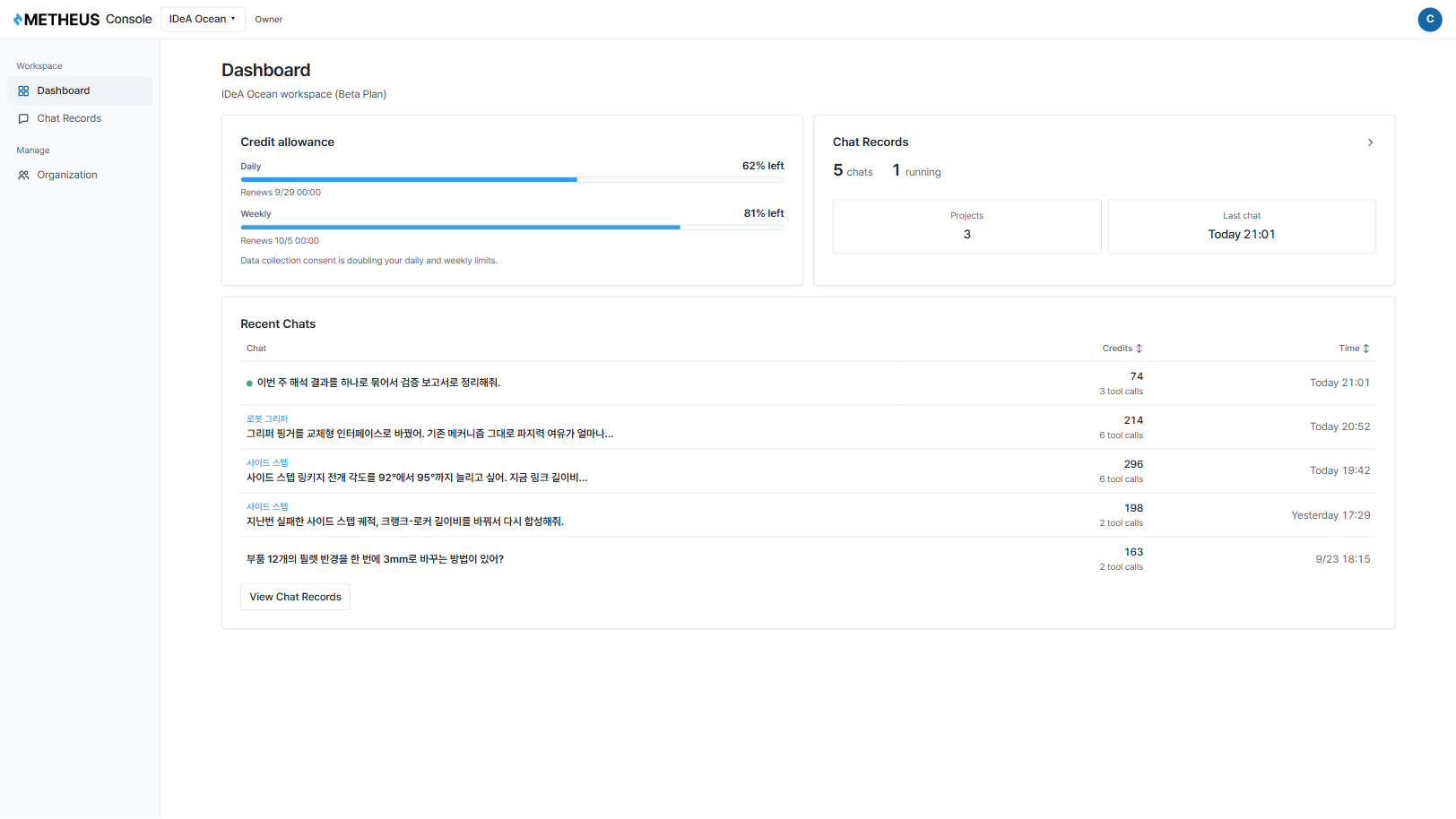
베타 기간에는 작업기록과 설계 자산 메뉴가 제공되지 않습니다.
본 서비스는 베타 기간 동안 무료이며, 표시되는 크레딧 사용량에 대해 요금이 청구되지 않습니다.
METHEUS는 요구사항 정리부터 설계 후보 생성, CAD 모델링, 공학 해석, 설계 보고서 작성까지 지원합니다. 아래에서 METHEUS 앱의 AI와 외부 AI 에이전트로 사용할 때의 기능을 단계별로 비교해 보세요.
목표와 조건을 대화창에 입력하면 METHEUS가 설계 문제를 정리하고 빠진 조건을 묻습니다. 설계 공간과 목표 자세는 FreeCAD에서 확인할 수 있습니다.
외부 AI 에이전트가 요구사항을 정리하고 빠진 조건을 묻습니다. METHEUS 도구를 호출해 설계 문제를 CAD에 입력할 수 있습니다.
목표 움직임과 치수, 설치 공간, 고정 위치를 명확히 정하세요.
여러 설계 후보를 생성해 Candidates 탭에서 비교합니다. 동작을 재생해 검토한 뒤 선택한 후보를 상세 설계합니다.
외부 AI 에이전트에서 후보 생성과 CAD 모델링 도구를 호출할 수 있습니다. 후보는 대화창과 FreeCAD에서 비교합니다. Candidates 탭과 동작 재생 기능은 제공되지 않습니다.
동작, 제작 가능성, 부품 수를 비교해 설계안을 선택하세요.
기구 동작과 정적 하중을 검토하고, 설계 과정과 해석 결과를 앱의 설계 보고서에서 확인합니다.
해석과 보고서 작성 도구를 호출할 수 있습니다. 생성된 설계 보고서는 파일로 열어 확인하세요.
하중 조건과 재료, 판정 기준을 입력하고 결과를 확인하세요.
METHEUS 앱에서 대화와 설계 세션 기록을 다시 볼 수 있습니다. 콘솔의 작업기록·설계 자산 기능은 추후 제공될 예정입니다.
외부 AI 에이전트의 대화 기록은 해당 서비스에 남으며, METHEUS 앱에는 저장되지 않습니다.
CAD 모델과 설계 보고서를 로컬 파일로 저장해 두세요.
METHEUS에 로그인하고 CAD 연결 상태를 확인하세요. 앱의 AI 사용량은 일간·주간 크레딧 한도에 반영됩니다.
METHEUS 앱에 로그인하고 FreeCAD를 실행하면, 외부 AI 에이전트에서 METHEUS 설계 기능을 호출할 수 있습니다.
작업할 CAD 문서와 프로젝트를 확인하세요.
METHEUS 소개에서 지원 기능을 자세히 살펴보세요.