설계 단계별 가이드
METHEUS와 대화하며 기계·제품 설계의 각 단계를 진행할 수 있습니다. 이 가이드에서는 로봇 엔드이펙터인 그리퍼를 예로 요구사항 입력부터 기구 생성, 상세 설계, 해석까지 살펴봅니다.
외부 AI 에이전트(Claude Desktop, Claude Code, Codex)를 METHEUS 앱에 연결해도 같은 설계 단계를 진행할 수 있습니다. 아래 설명은 METHEUS 앱 화면을 기준으로 합니다.
시작하기 전에
- METHEUS 앱에 로그인합니다.
- 오른쪽 Connect 탭에서 FreeCAD를 연결합니다. 위쪽에 초록색 FreeCAD 표시가 보이면 됩니다.
- 왼쪽 Chats에서 New chat을 눌러 새 대화를 엽니다.
이 가이드는 기구 메커니즘 설계를 예로 듭니다. METHEUS는 기구 설계 과정에서 구조 부품도 함께 다룰 수 있으나, 구조·형상을 많이 수정하면 크레딧이 더 소모될 수 있습니다.
가이드 예제 영상
설계 문제 입력
설계 목표와 조건을 알려 주면 METHEUS가 필요한 정보를 확인하고 설계 문제를 정리합니다.
인터페이스 설명
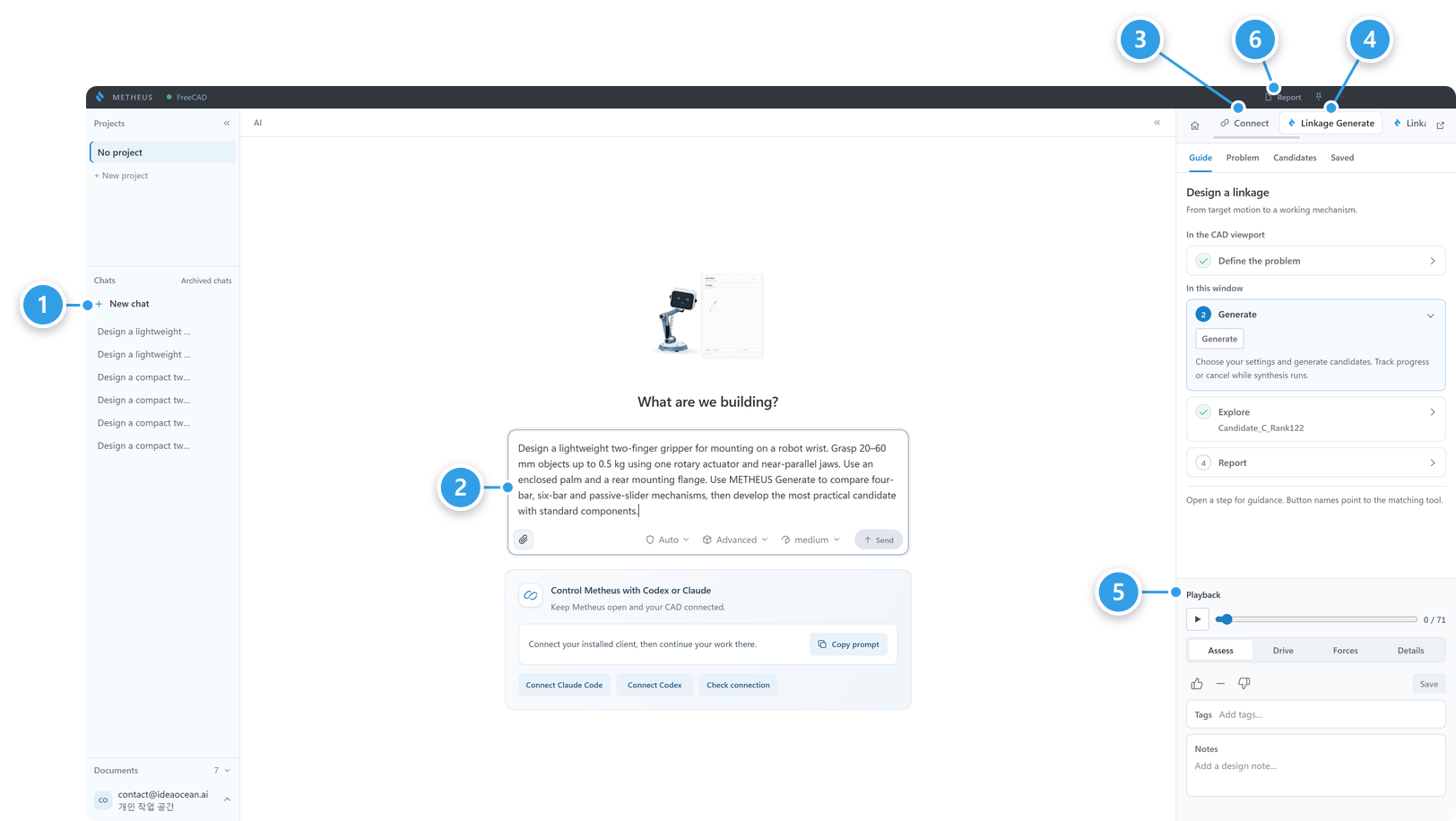
설계하는 동안 보게 되는 화면입니다.
- 왼쪽: 프로젝트와 대화 목록
- 가운데: METHEUS와 대화하는 창
- Connect: CAD 연결 상태
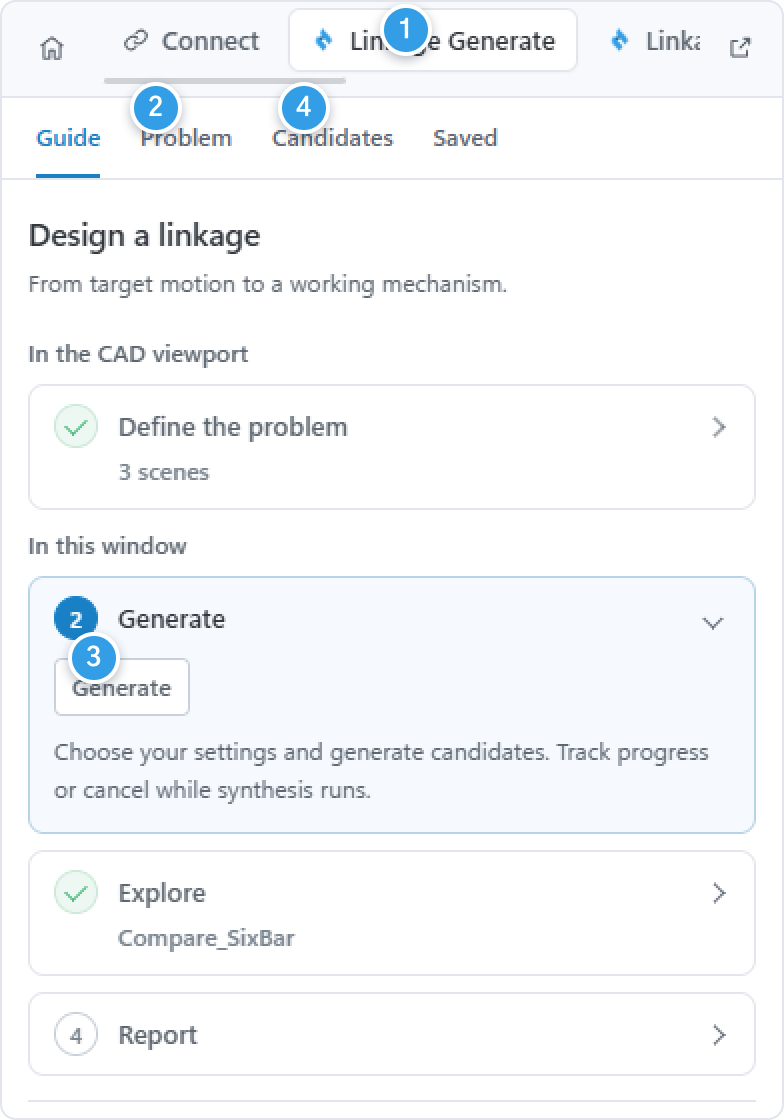
- Linkage Generate: 문제 정의, 후보 생성, 후보 목록
- 오른쪽 아래 Playback: 기구 움직임 재생과 평가
- Report: 보고서 창 열기
요구조건 입력
만들고 싶은 제품과 설계 조건을 대화창에 입력합니다.
- 왼쪽 Chats에서 New chat을 누릅니다.
- 가운데 입력창에 만들 제품의 크기, 무게, 움직임, 장착 방식 등을 적습니다.
- 입력창 아래에서 작업에 필요한 성능에 맞춰 AI 모델을 선택합니다.
- Send를 누르면 설계가 시작됩니다.
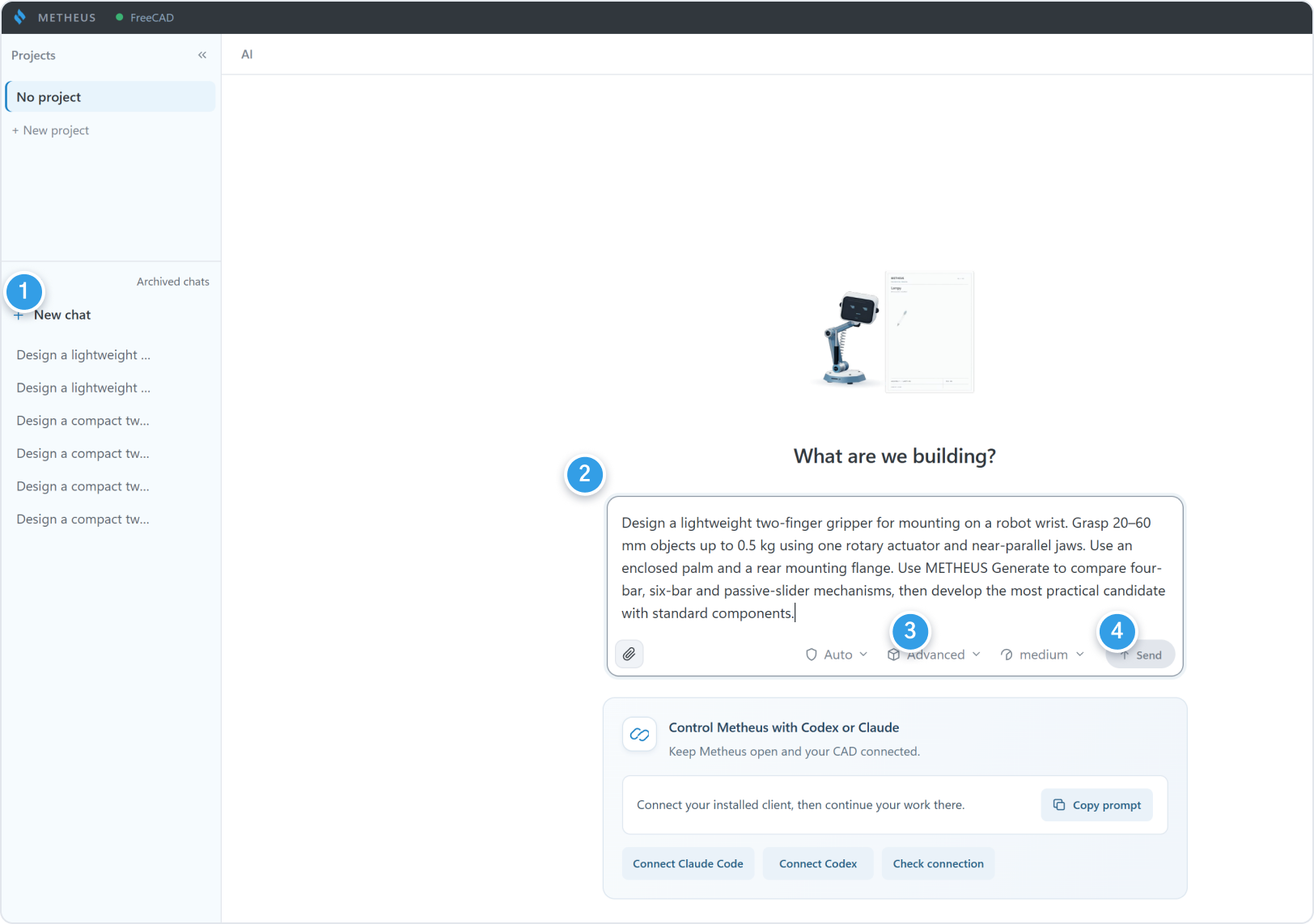
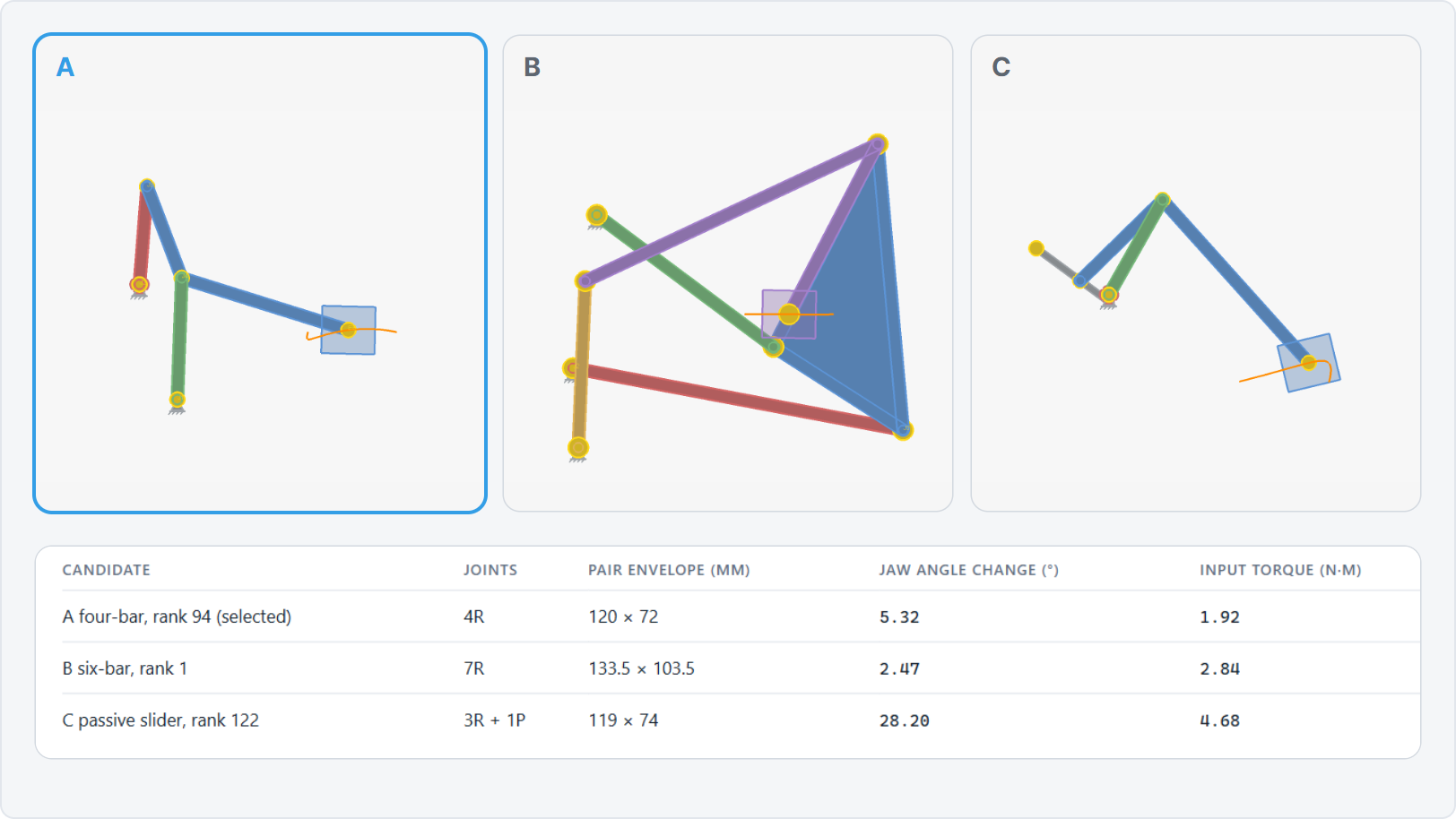
Design a lightweight two-finger gripper for mounting on a robot wrist. Grasp 20 to 60 mm objects up to 0.5 kg using one rotary actuator and near-parallel jaws. Use an enclosed palm and a rear mounting flange. Use METHEUS Generate to compare four-bar, six-bar and passive-slider mechanisms, then develop the most practical candidate with standard components.
조건을 처음부터 모두 적지 않아도 됩니다. 부족한 정보는 METHEUS가 질문합니다.
목표 운동 정의
제품에 필요한 움직임을 정합니다.
- 요청문에 원하는 목표를 적습니다. 예: 손가락 사이가 20 mm에서 60 mm까지 열려야 해.
- METHEUS가 CAD에 목표 자세(Scene)를 만듭니다. FreeCAD에서 확인하고, Linkage Generate의 Guide에서 장면 수를 확인할 수 있습니다.
- 요청 사항을 바꾸고 싶으면 대화창에 다시 적으면 됩니다. 예: 열린 자세를 5 mm 더 넓혀 줘.
공간 제약 정의
기구가 들어갈 공간과 고정할 자리를 정합니다.
- 장착 위치와 크기 제한을 적습니다. 예: 후면 플랜지에 달고, 본체 안에 기구가 들어가야 합니다.
- 조건을 입력하면 CAD에 설계 공간(DS), 기구 공간(MS), 고정 공간(GS)이 자동으로 스케치됩니다.
- 공간을 바꾸려면 대화창에 적습니다. 예: 고정 공간을 아래로 10 mm 옮겨 줘.
- CAD에 그려진 공간 스케치를 직접 수정해 바꿀 수도 있습니다.
기타 조건 입력
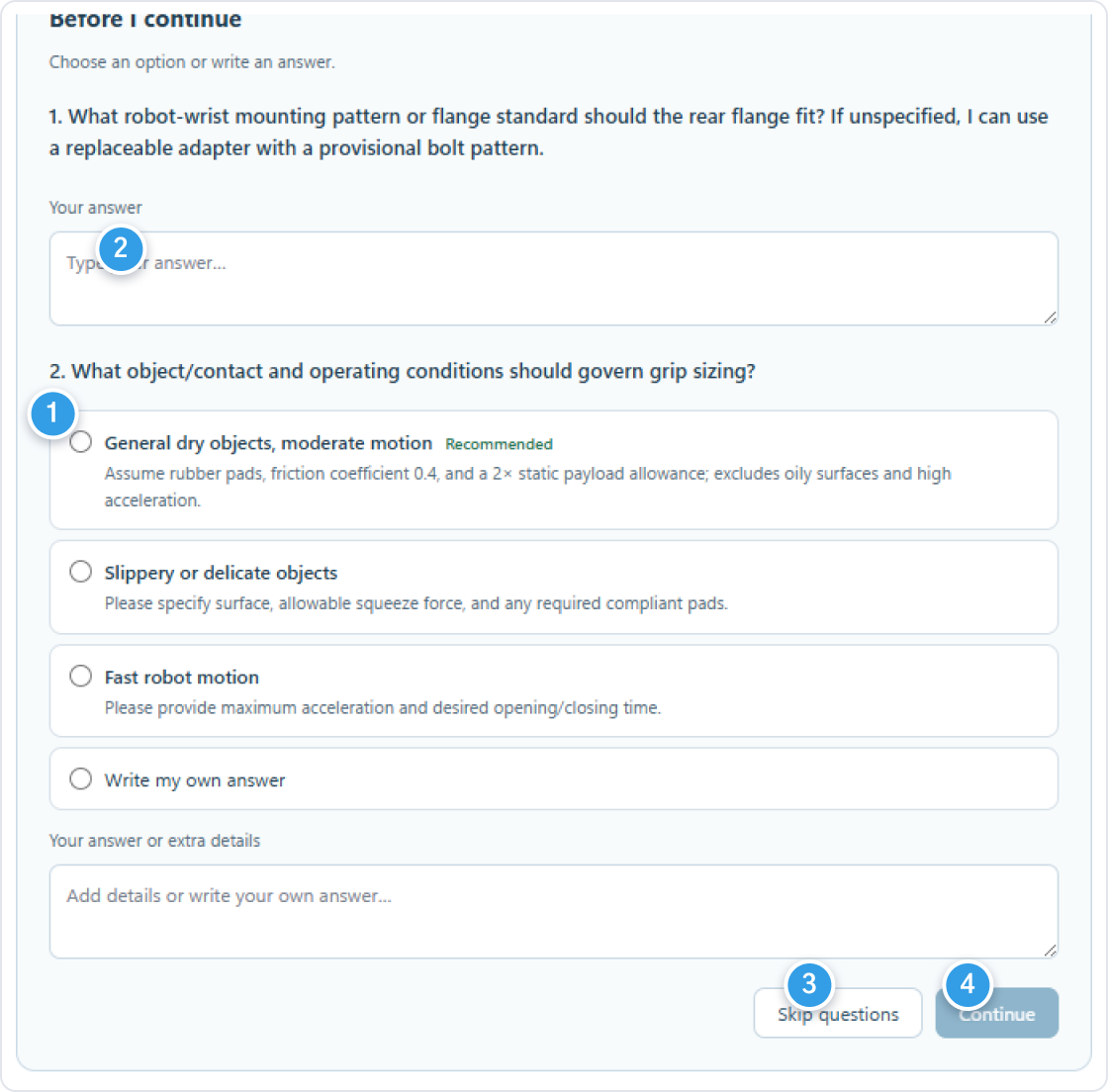
하중, 재료, 표준 부품 등 필요한 조건을 알려 주세요. 빠진 조건은 METHEUS가 질문 카드로 묻습니다. * 물론, 대화창에 직접 조건을 추가할 수도 있습니다.
- 보기 중 하나를 고릅니다.
- 보기에 없으면 답을 직접 적습니다.
- 모르면 Skip questions를 눌러 METHEUS의 가정으로 진행합니다.
- Continue를 누르면 설계를 이어 갑니다.
문제정의 확인
CAD에 만들어진 문제 정의가 요청과 맞는지 봅니다.
- 설계 공간(Design Space, DS): 기구 전체가 들어갈 범위
- 기구 공간(Mechanism Space, MS): 링크가 움직일 수 있는 범위
- 고정 공간(Ground Space, GS): 기구를 고정할 수 있는 자리
- 목표 자세: 움직일 부품이 지나야 할 자리
- 목표 자세 값: 위치와 각도
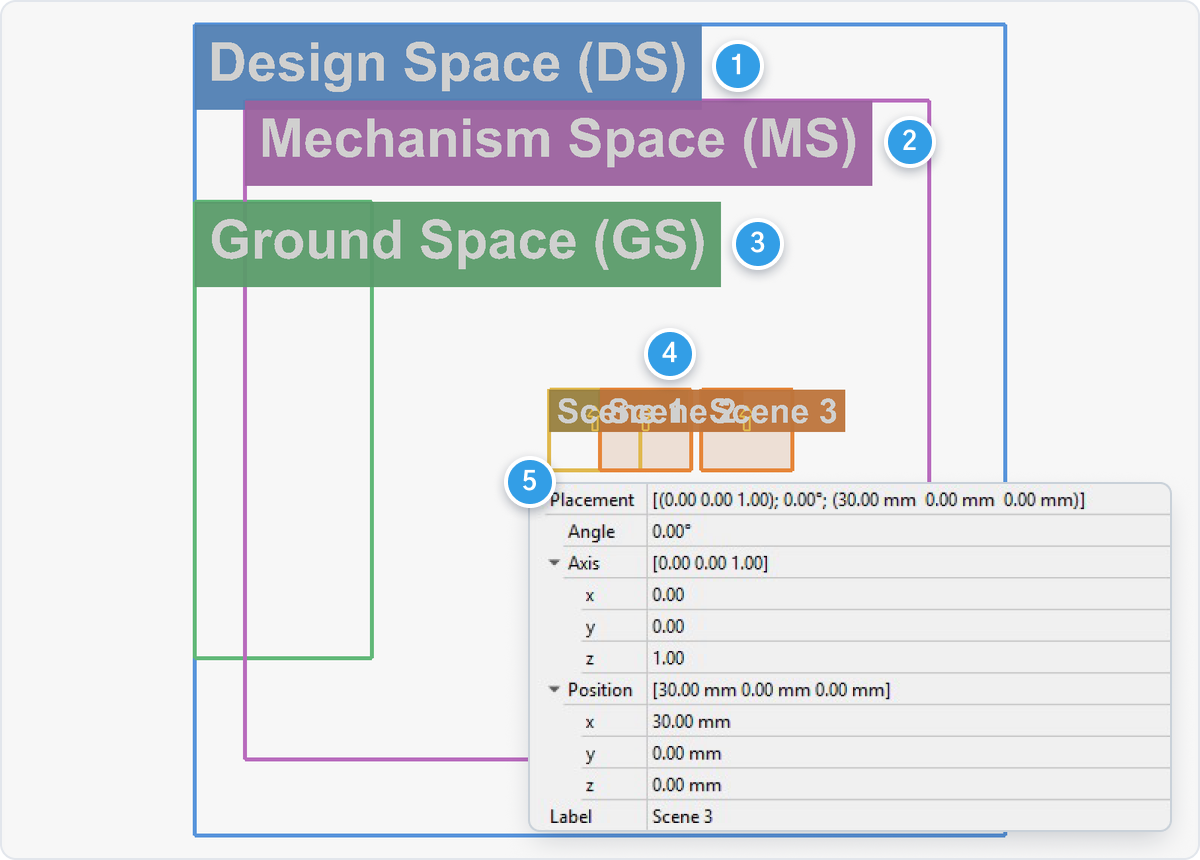
손가락 수와 구동기 수, 여는 폭, 장착 자리가 설계 요청과 일치하는지 확인합니다. 다르다면 대화창에 고칠 내용을 적거나 직접 스케치를 수정할 수 있습니다.
자동 설계
METHEUS가 여러 기구 후보를 생성합니다. 선택한 후보는 3D 모델, BOM, 도면으로 발전시킬 수 있습니다.
기구 생성
조건에 맞는 기구 후보를 생성합니다. 보통 METHEUS가 이 과정을 자동으로 진행합니다.
- 오른쪽 Linkage Generate 탭을 엽니다.
- Guide의 Define the problem에 장면 수가 표시되면 설계 문제가 설정된 것입니다. 직접 수정하려면 Problem의 도구를 사용하세요.
- 직접 실행하려면 Guide의 Generate를 누릅니다. 진행 상황이 표시되고 중간에 멈출 수도 있습니다.
- 끝나면 Candidates 탭에 후보가 나타납니다.
설계안 검토
후보를 움직여 보고 비교합니다.
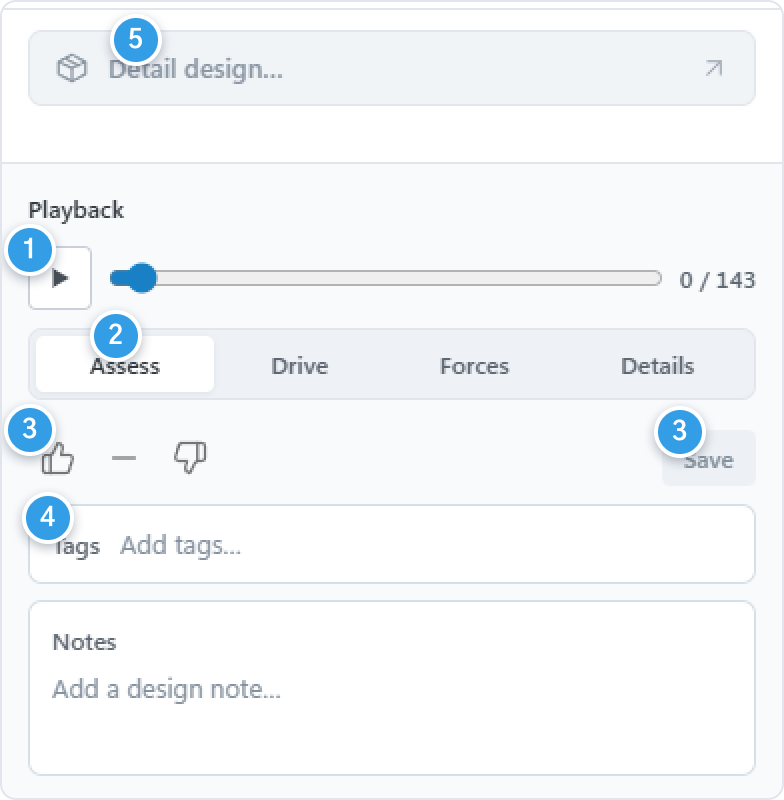
- Candidates에서 후보를 고르고 ▶로 움직임을 재생합니다.
- Assess, Drive, Forces, Details 탭에서 정확도, 구동 상태, 힘, 치수를 확인합니다.
- 마음에 들면 👍, 아니면 👎를 누르고 Save로 저장합니다.
- Tags와 Notes에 용도와 선택 이유를 남겨 두세요. 설계안을 다시 검토할 때 판단 근거로 참고할 수 있습니다.
- 고른 후보로 Detail design…을 누르거나 대화창에 상세 설계를 요청합니다.
3D 모델링 및 부품 선정
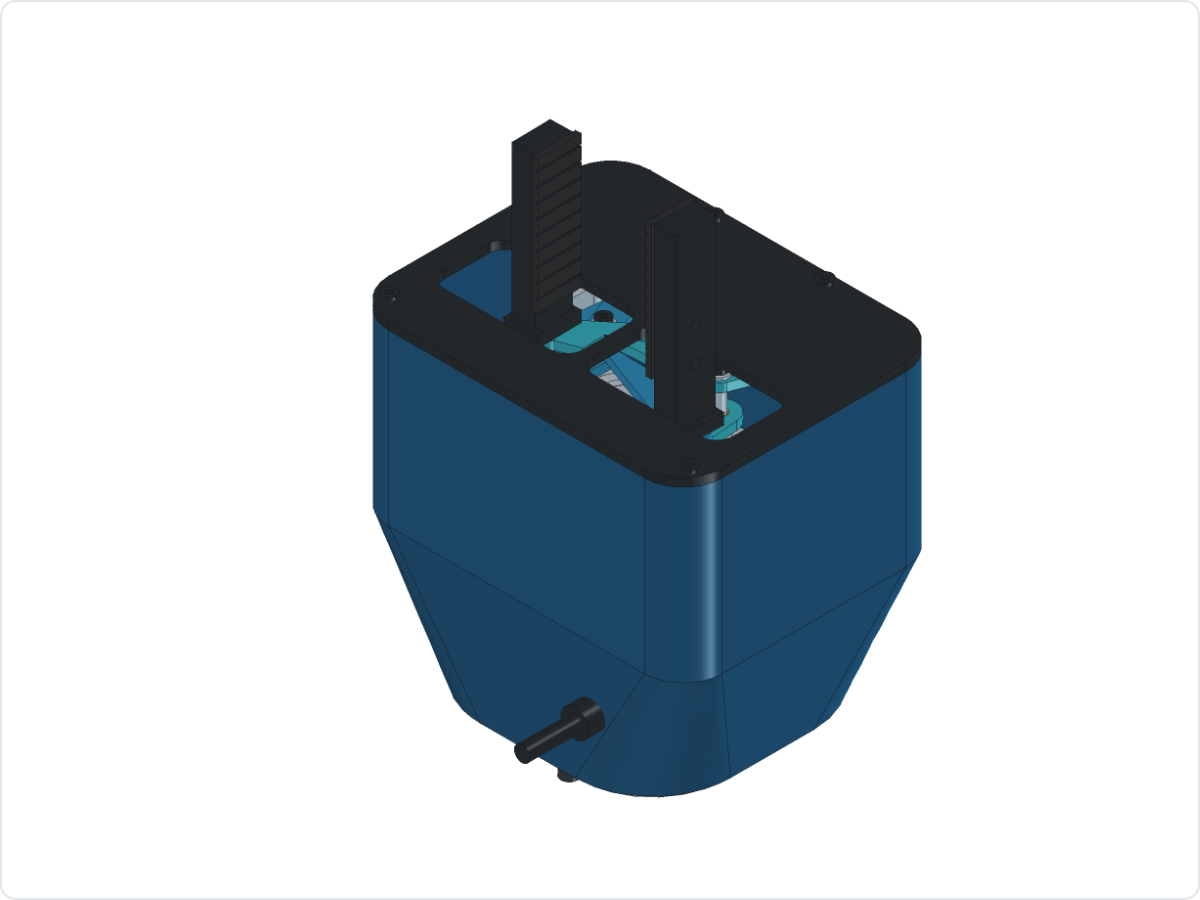
선정한 설계 후보를 3D 모델로 구축합니다.
- Detail design…을 누르거나 대화창에 상세 설계를 요청합니다.
- 기성품을 쓰고 싶으면 함께 적습니다. 예: 모터와 베어링은 기성품으로 골라 줘.
- FreeCAD 화면에서 만들어진 모델을 확인합니다.
부품 조립 및 상세설계
같은 대화에서 수정을 이어 갈 수 있습니다. 새 대화를 열 필요 없이 부품을 추가로 가져올 수도 있습니다.
- 아래 Add a follow-up… 입력창에 고칠 내용을 적습니다.
- 필요하면 모델을 바꿉니다.
- 작업 중에 보내면 Queue에 쌓였다가 차례로 실행됩니다.

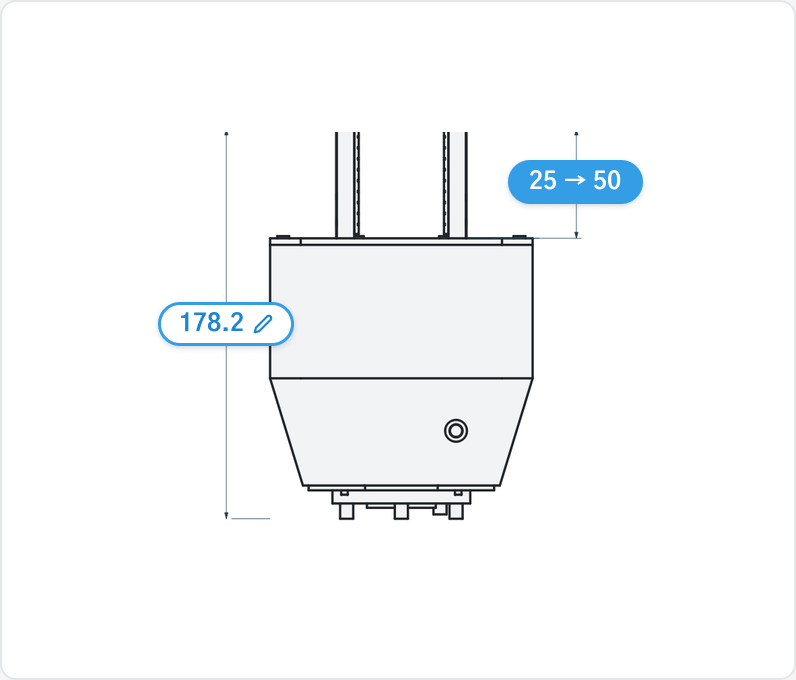
Keep the selected four-bar in the current CAD document. Double both fingers’ exposed reach from 25 to 50 mm. Remove the robot reference. Use the official UR5e tool-flange interface. Update the BOM, drawings and load checks.
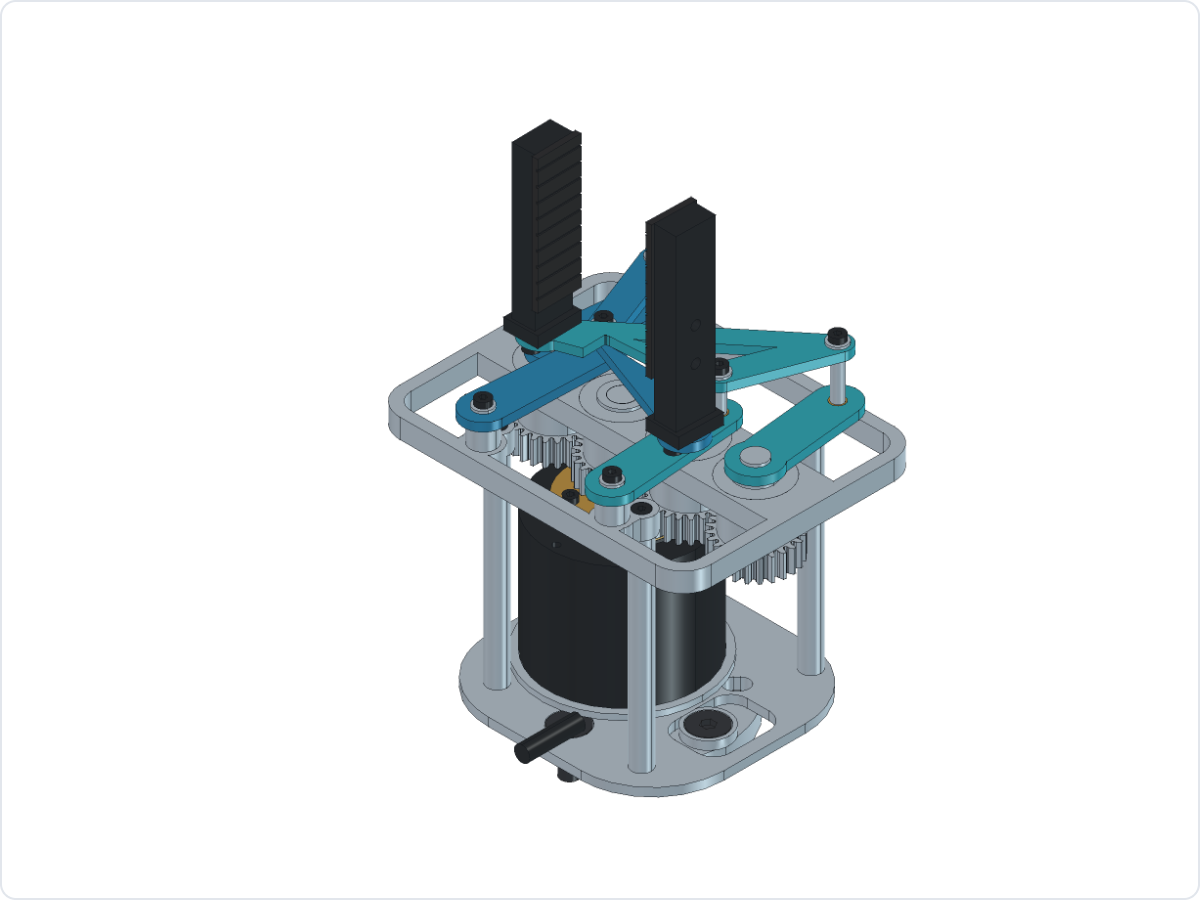
BOM과 도면 자료
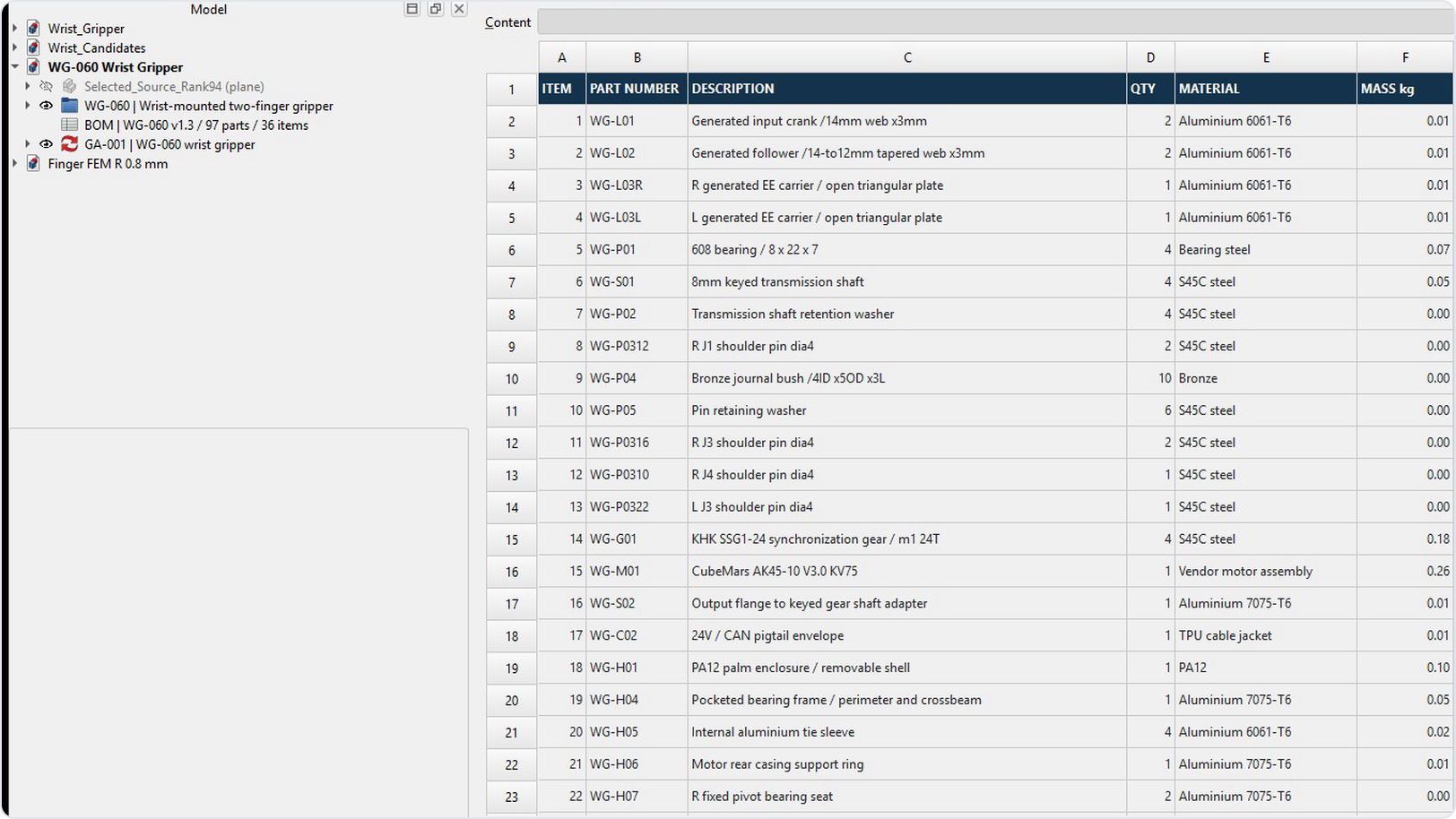
자재명세서(BOM)와 검토 도면을 받습니다.
- 대화창에 BOM과 도면을 만들어 달라고 적습니다.
- BOM과 도면은 FreeCAD 문서와 보고서에 포함됩니다. 왼쪽 아래 Documents에서 확인하세요.
- 제작 전에는 공차, 재료, 체결 조건을 따로 확인합니다.
구조 설계 (전문 기능 고도화 예정)
현재는 기구·메커니즘 설계 과정에서 본체·프레임·어댑터 등 구조 부품을 함께 다룰 수 있습니다. 독립적인 구조 설계를 위한 전문 기능은 고도화 중입니다.
현재기구 메커니즘 설계 과정 내 치수 변경
고도화 예정기구 설계와 별도로 수행하는 구조 설계 기능(필렛 적용, 구멍 위치·지름 자동 조절 등)
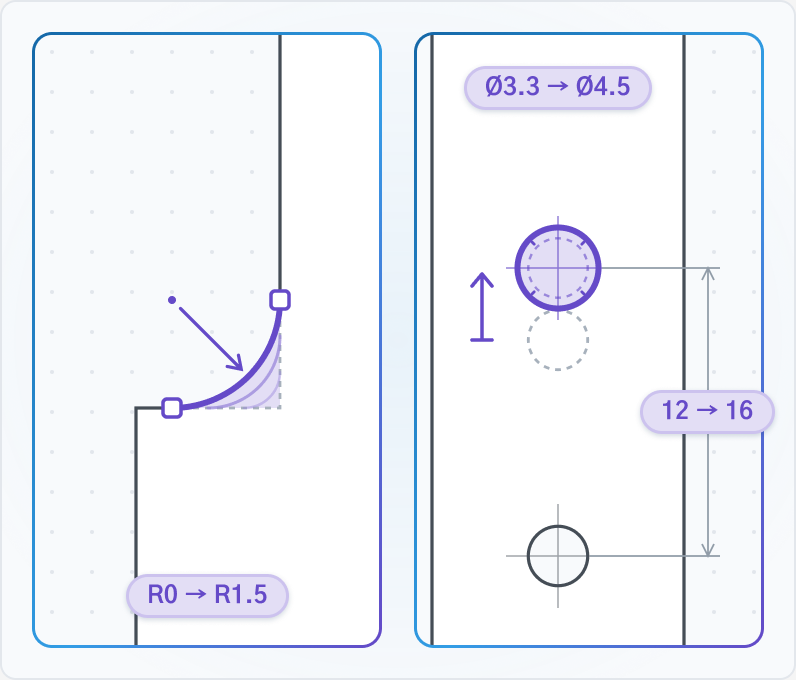
현재도 대화창에서 링크 두께나 부품 형상 변경을 요청할 수 있습니다. 다만 형상 수정이 많아지면 크레딧 사용량이 크게 늘어날 수 있습니다. METHEUS는 크레딧을 더 효율적으로 사용하면서 원하는 형상을 편집할 수 있도록 구조 설계 기능을 고도화하고 있습니다.
공학해석 및 보고서 출력
해석이 필요하면 하중 조건을 입력하세요. 결과는 CAD와 보고서에서 확인할 수 있습니다.
해석 설정과 실행
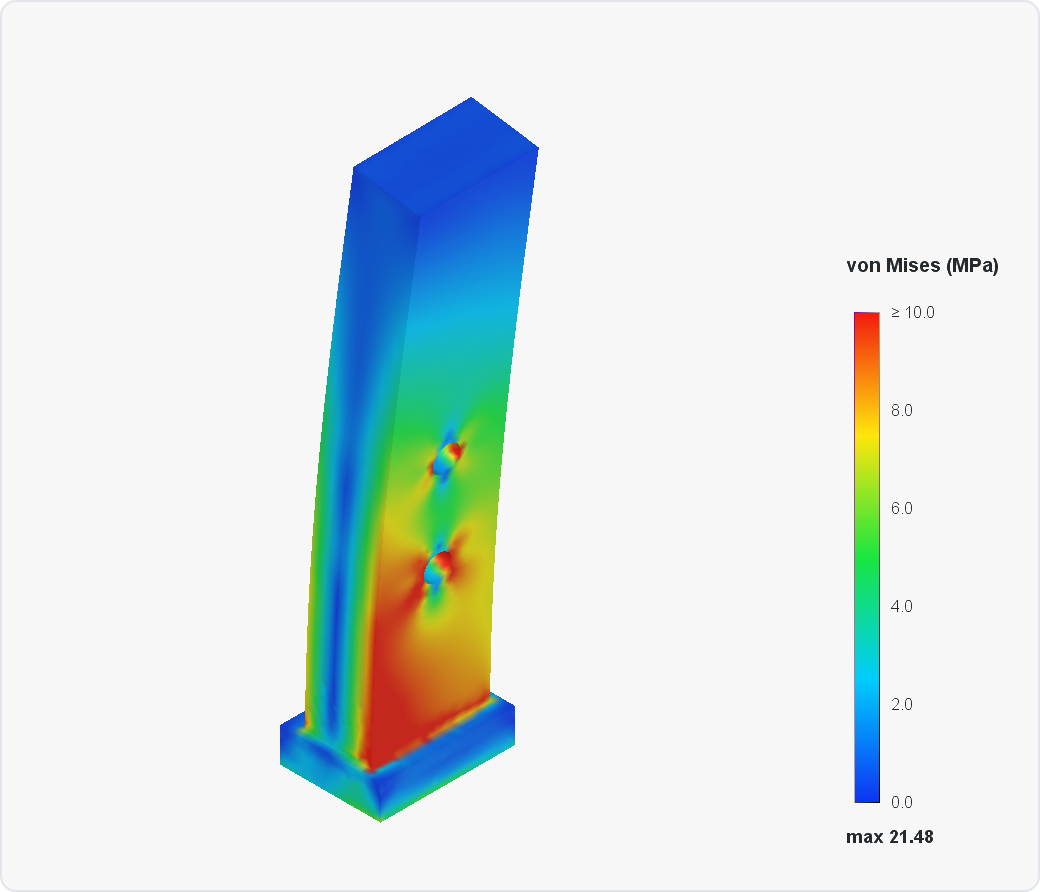
하중, 고정 위치, 재료를 입력하면 METHEUS가 해석을 수행하고 CAD에 결과를 표시합니다. 현재는 내장 해석기를 사용하며, 전문 해석 프로그램과의 연동도 준비 중입니다.
- 대화창에 해석할 부품과 조건을 적습니다. 예: 손가락 끝에 25 N을 주고 장착부를 고정해서 응력을 봐 줘.
- 하중과 고정 위치를 정확하게 지정해 해석 입력을 줄 수도 있습니다. 예: 두 손가락 패드 안쪽 면에만 25 N을 주고, 장착 플랜지의 볼트 구멍 4개를 고정해 줘.
- 재료를 정하지 않았다면 함께 적습니다. 예: 재료는 Al 7075-T6.
- 해석 결과는 FreeCAD에 컬러맵으로 표시됩니다. 자세한 내용은 보고서에서 확인하세요.
해석 보고서 출력
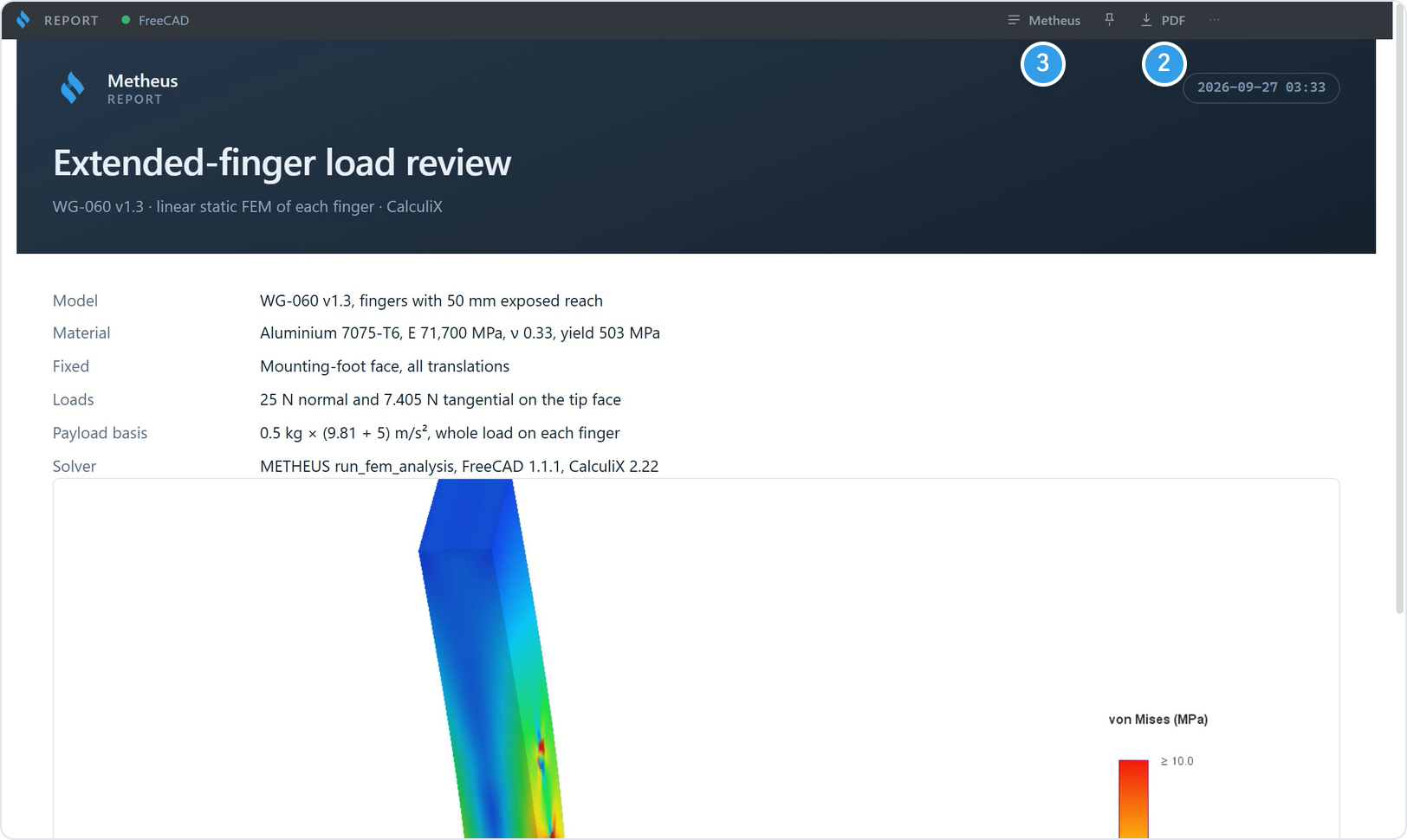
해석 조건과 결과를 보고서로 봅니다.
- 위쪽 오른쪽 Report를 누르면 보고서 창이 열립니다.
- 보고서 창 위쪽 PDF로 저장합니다.
- Metheus를 누르면 대화 화면으로 돌아갑니다.

설계 보고서 출력
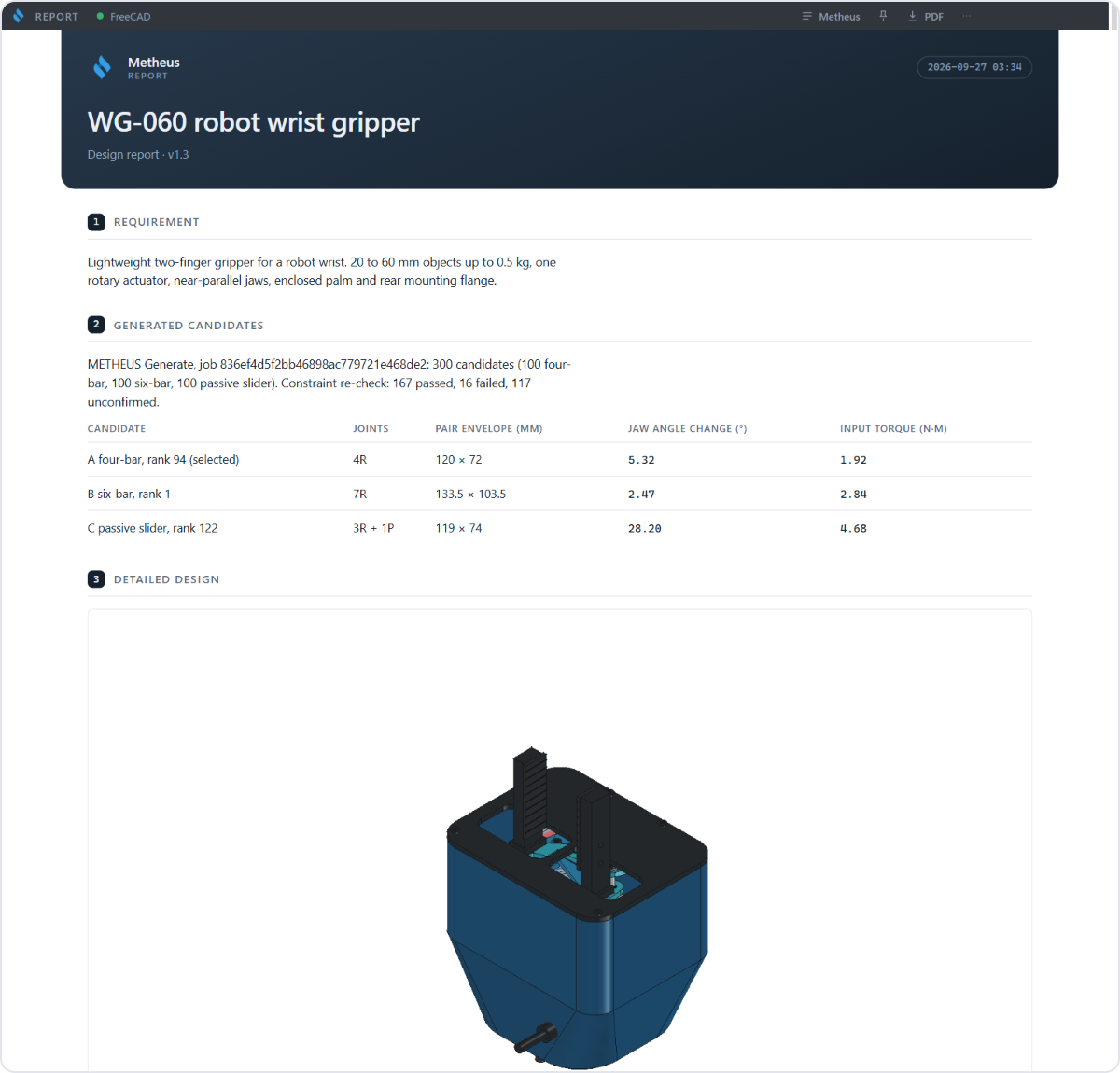
설계 요구사항, 후보 비교, 수정 과정, 해석 결과를 한 문서로 정리합니다.
- 대화창에 설계 보고서를 만들어 달라고 적어 보냅니다.
- Report 창에서 확인하고 PDF로 저장합니다.
지식 자산화
설계 후보에 대한 평가와 대화 기록을 남겨 두면, 나중에 설계를 다시 검토할 때 참고할 수 있습니다.
설계안 평가와 저장
선호하는 설계 후보를 표시하고 모아 둡니다. 설계안 검토 화면의 ③ ④와 같은 자리입니다.
- Playback 아래 👍 또는 👎로 평가합니다.
- Save를 누르면 Saved 탭에 모입니다.
- Tags와 Notes에 용도와 선택 이유를 기록해 두세요. 설계안을 다시 볼 때 판단 근거를 확인할 수 있습니다.
설계 자산화
설계 자산 기능은 베타 기간에 제공되지 않습니다. 콘솔과 METHEUS 앱에서 사용할 수 있도록 고도화 중이며, 제공 시점은 추후 안내합니다.
설계 세션 데이터 열람
지난 설계 대화를 다시 열어 이어 가거나 참고합니다.
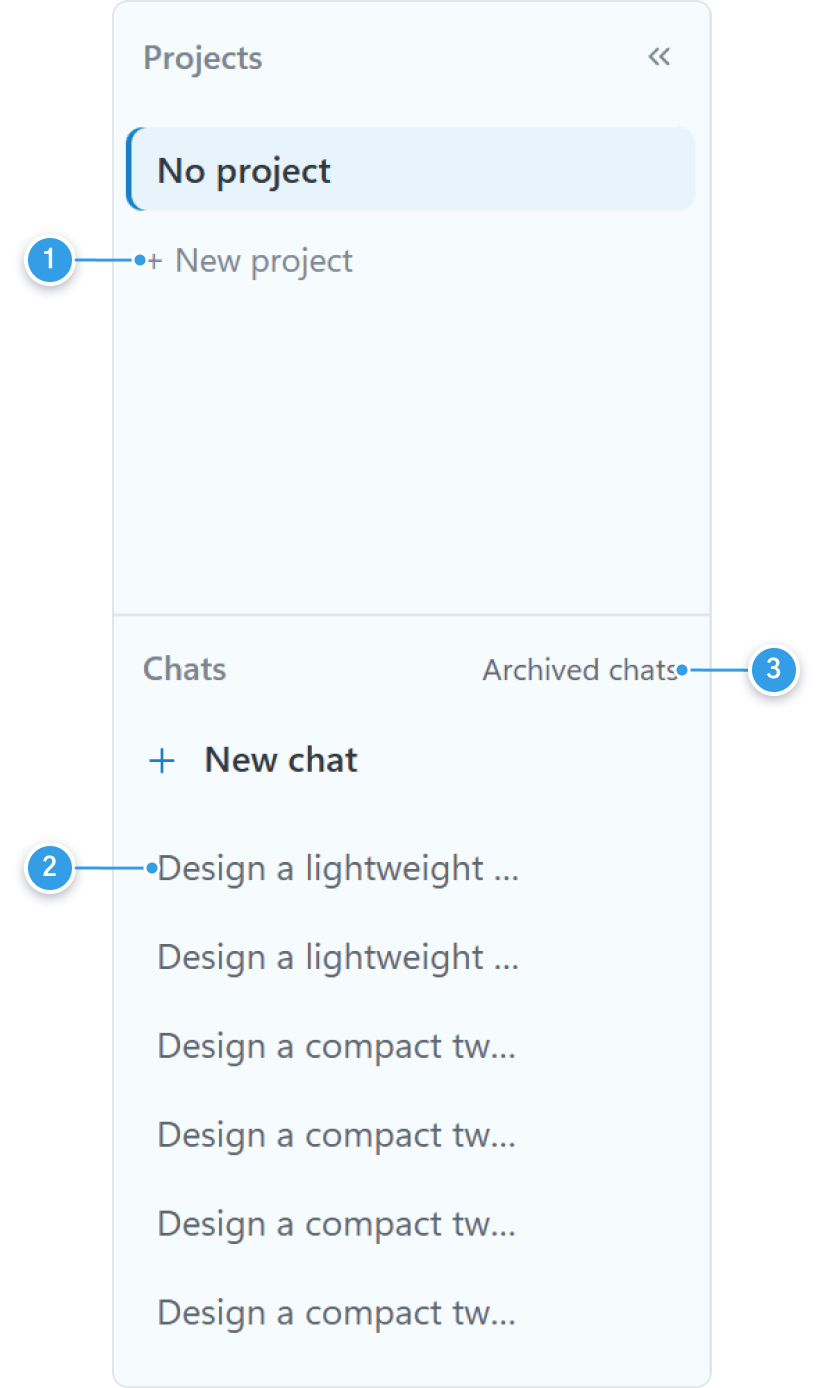
- New project로 프로젝트를 만들어 대화를 묶습니다.
- Chats 목록에서 지난 대화를 누르면 그대로 이어서 할 수 있습니다.
- 다 끝난 대화는 보관하고 Archived chats에서 다시 봅니다.
- 베타 기간에는 웹 콘솔의 작업기록 메뉴가 제공되지 않습니다. 지난 대화는 METHEUS 앱에서 확인하세요.
환경과 운영
CAD 연결, 외부 AI 에이전트 연결, 사용량 확인 등 설정에 관한 내용입니다.
CAD 환경 구성
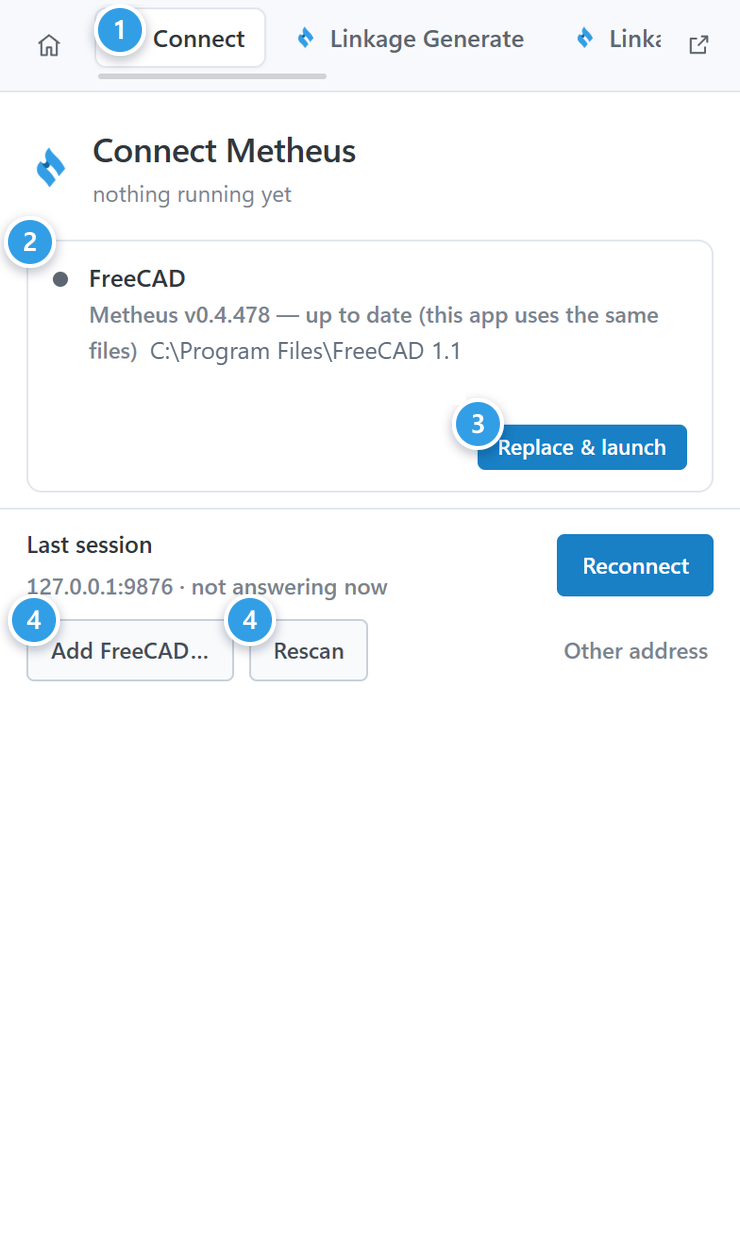
METHEUS가 FreeCAD를 조작할 수 있게 연결합니다.
- 오른쪽 Connect 탭을 엽니다.
- CAD 문서가 connected로 보이면 준비된 것입니다.
- FreeCAD가 목록에 있으면 Launch(또는 Replace & launch)를 눌러 실행합니다.
- 목록에 없으면 Add FreeCAD…로 폴더를 고르거나 Rescan을 누릅니다.
외부 AI 에이전트 연결
외부 AI 에이전트(Claude Desktop, Claude Code, Codex)에서도 같은 단계를 진행할 수 있습니다.
- METHEUS 앱을 켜 두고 FreeCAD를 연결합니다.
- Settings → AI connection → Prepare connection에서 Copy configuration을 누릅니다.
- 복사한 설정을 외부 AI 에이전트의 설정 파일에 넣고 AI를 다시 시작합니다.
- AI에게 연결 확인을 요청하고, 그 AI에서 설계를 요청합니다.
콘솔과 크레딧
웹 콘솔에서 일간·주간 크레딧 한도와 크레딧 사용량을 확인할 수 있습니다. 작업기록·설계 자산 메뉴는 베타 기간에 제공되지 않습니다.
- 대시보드에서 오늘과 이번 주 크레딧 한도, 크레딧 사용량을 확인합니다.
- 지난 대화는 METHEUS 앱의 Chats에서 확인할 수 있습니다.
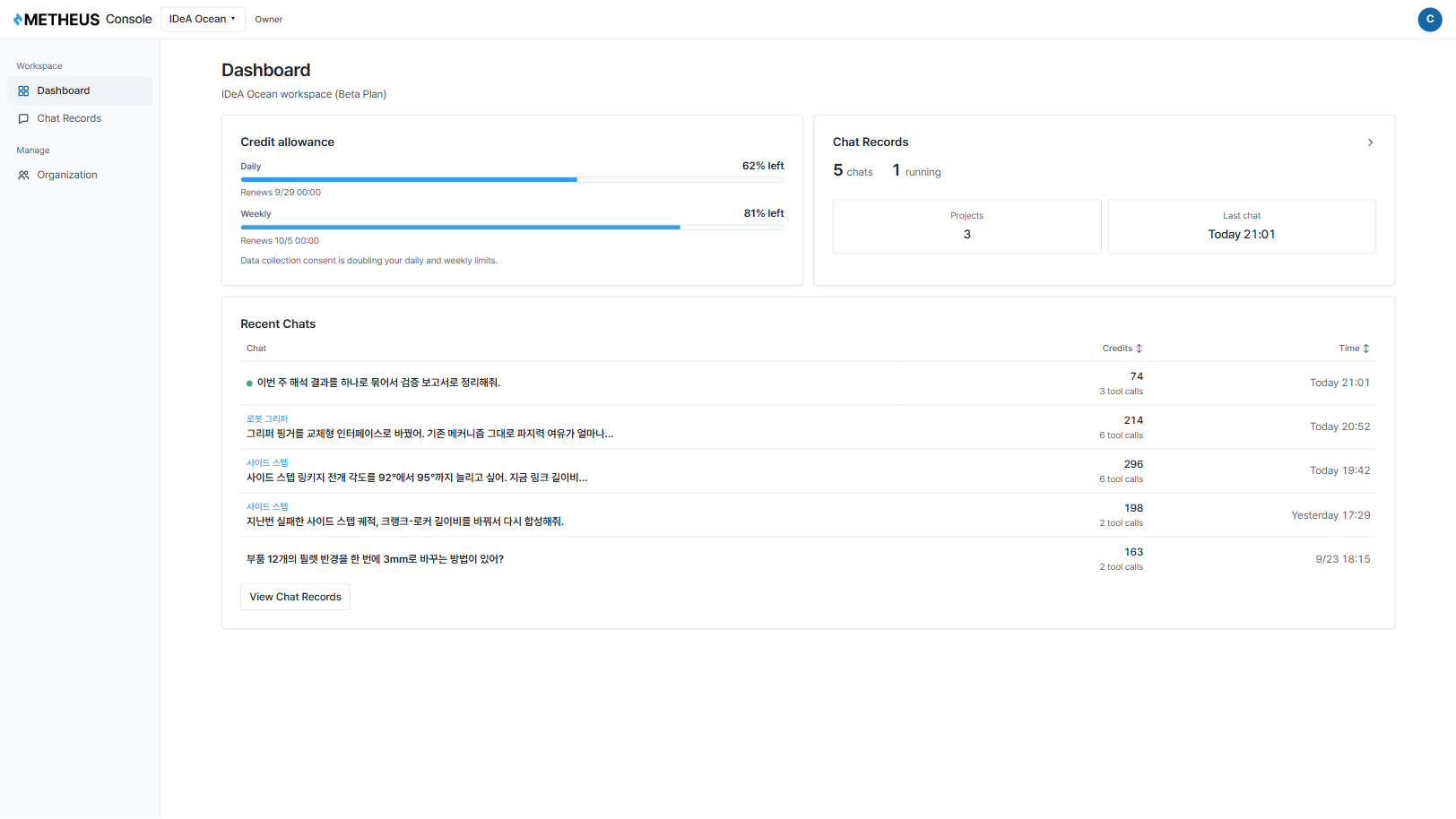
베타 기간에는 무료로 제공되며, 표시된 크레딧 사용량에 대해 요금이 청구되지 않습니다.